ランクル250の画面で動画を見るには、道が2つある
ランドクルーザー250の12.3インチディスプレイオーディオは画面が大きく、ここで動画が見られたら便利だろうな、と納車前から思っていました。
やりたかったことは、はっきりしていました。長距離ドライブでYouTubeやNetflixを流すこと。そして、野球の試合を見ること。 移動の時間や、着いてから車内で過ごす時間が、それだけで変わります。
(野球そのものの話は、別記事「エスコンは“球場”じゃなかった|北海道旅行で一番テンションが上がった一日」に書いています)
調べてみると、方法は大きく2つに分かれます。
- 車に付いているHDMI入力端子を使う
- CarPlayのUSBポートに変換アダプターを挿して、そこにFire TV Stickをつなぐ
普通に考えれば1番です。端子が最初から付いているのだから、そこに挿せば終わり——そう思っていました。
実際に挿してみて、無理だと分かりました。
純正HDMI端子は、Fire TV Stickを挿すとシフトレバーに当たる
ランクル250のHDMI端子は、エアコン操作パネルの下にあるポート列のいちばん右端にあります。USB-Cのポートが並び、その右隣がHDMIという並びです。
問題はこの位置です。ポート列の右端は、シフトレバーのすぐ隣にあたります。ここにFire TV Stickを直接挿すと、本体がシフトレバーに干渉します。 Fire TV Stickはそれなりに厚みと長さがあるので、挿した状態だとシフト操作の邪魔になってしまうのです。
これは実際に挿してみるまで分かりませんでした。端子があることばかり調べていて、**「挿した後、そこに物理的なスペースがあるか」**という発想がなかったからです。
それに、仮に干渉を避けられたとしても、純正HDMIに挿す方法では配線がもう1本増えます。
Fire TV Stickは、HDMIに挿しただけでは動きません。別途USBから電源を取る必要があるからです。つまりこの方法だと、HDMIに挿した本体から電源ケーブルが伸びて、それをどこかのUSBポートにつなぐことになります。ケーブルが2本、シフトレバーの周りを通るわけです。
一方、いまの形は電源に挿しているケーブル1本で完結します。 アダプターがCarPlayポートから電源をもらい、そこに挿したFire TV Stickも一緒に動くので、車内に出る配線は1本だけ。見た目もすっきりします。
干渉の問題と、配線が1本で済むこと。この2つが決め手になって、CarPlayのUSBポートを使う方法に切り替えました。
これが、端子があるのにあえてアダプターを買った理由です。この記事では、実際に用意したものと、つないでみて分かったことをまとめます。
用意したものは3つ
| 役割 | 使ったもの |
|---|---|
| CarPlayのUSBポートをHDMI入力に変える | CarlinKit「FireDrive Link Pro」 |
| 動画を再生する本体 | Amazon Fire TV Stick 4K Max |
| 車のポートとアダプターをつなぐ | UseBean USB-Cケーブル(L字・30cm) |
CarlinKitのFireDrive Link Proは、有線のApple CarPlayに対応した車なら使えるという製品です。ランクル250は純正でCarPlayに対応しているので、そのまま使えました。HDMI端子が付いていて、そこにFire TV Stickを直接挿す形です。プラグアンドプレイで、車側の設定をいじる必要はありませんでした。
新しい「Fire TV Stick HD」は、FireDrive Link Proに収まらなかった
ここでもう一度つまずきました。同じ失敗をしてほしくないので、先に書いておきます。
この構成のために、私は新しいFire TV Stick HDを買いました。ところが、FireDrive Link Proにサイズが合わず、使えませんでした。
FireDrive Link Proは「Fire TV Stick専用設計」とうたわれていますが、Fire TV Stickは世代によって本体の大きさが違います。 設計の前提になっているサイズから外れると、物理的に収まりません。商品名が同じシリーズでも、買ったものがそのまま使えるとは限らない、ということです。
結局、この構成で動いているのは、家のテレビで使っていたFire TV Stick 4K Maxのほうです。こちらはFireDrive Link Proにきちんと収まりました。車のために新しく買ったほうが使えず、家にあったもので解決したことになります。
これから買う人へ: FireDrive Link Pro側が対応しているFire TV Stickの世代・寸法を、購入前に販売ページで必ず確認してください。アダプターとスティックを同時に買うと、片方が無駄になります。私はそれをやりました。
電源はCarPlayのポートから、ケーブル1本で取れる
構成としては、こうなっています。
車のCarPlay用USBポート
   ↓(USB-C L字ケーブル 30cm)
CarlinKit FireDrive Link Pro
   ↓(HDMI直挿し)
Fire TV Stick
電源は車のCarPlayポートから取っています。 ランクル250のCarPlay用ポートはUSB Type-Cなので、Type-C同士のケーブル1本でつながります。
アダプター用に別途シガーソケットから電源を引く必要がなく、ケーブル1本で電源もデータもまとめて通るので、車内に増える配線が最小限で済みました。ただしこれは付属ケーブルでは実現できません(理由は次の章に書きます)。
取り付け後はこうなっています。
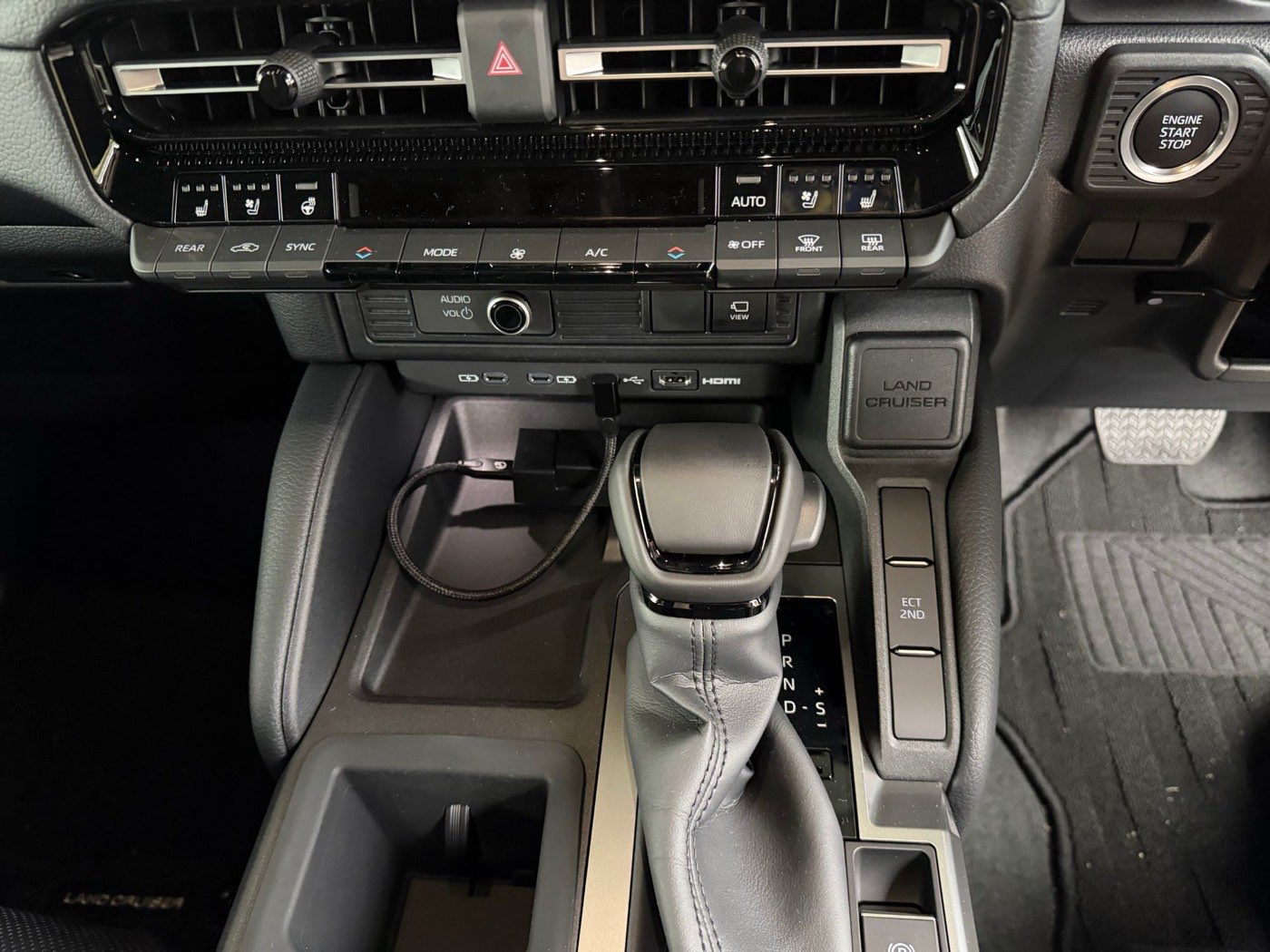
ポート列のすぐ下が開いた収納トレーになっているので、CarlinKitのアダプター本体はそこに置くだけです。固定具も両面テープも使っていません。L字ケーブルがポートから真下に降りて、トレーの中のアダプターにつながるだけの、ごく短い経路で収まります。
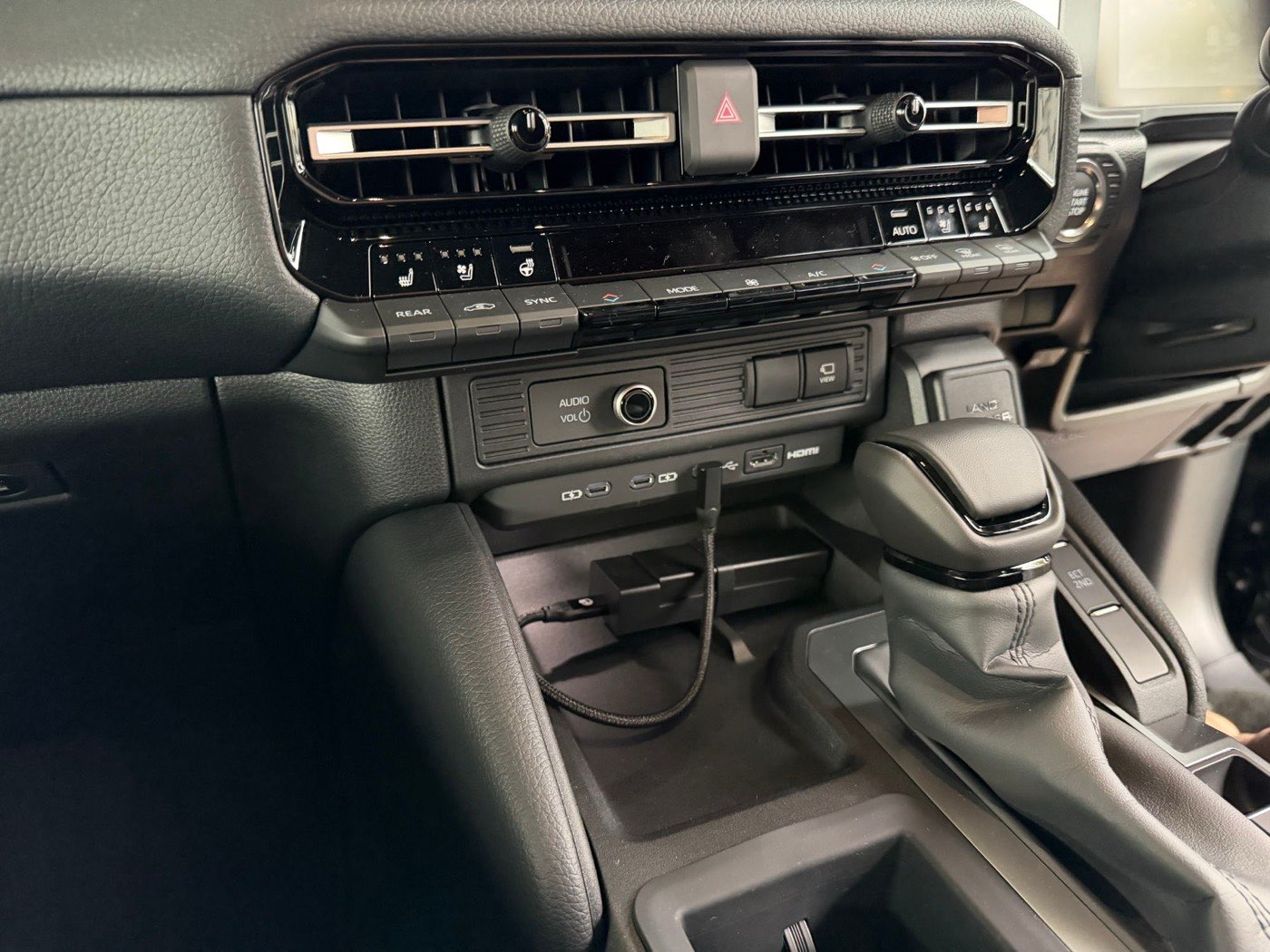
運転席から見ると、視界に入るのはポートから下りている短いケーブル1本だけです。ダッシュボードの上を這わせたり、内装を剥がしたりする必要はありませんでした。加工が一切いらないのは、この構成の地味に大きい利点だと思います。
3つ目のつまずき|付属品だけでは、ランクル250では組めない
ここが、買う前に一番知りたかったことでした。そして、たぶんこの記事で一番役に立つ部分です。
FireDrive Link Proには、ケーブル類が一式付いてきます。中身はこうです。
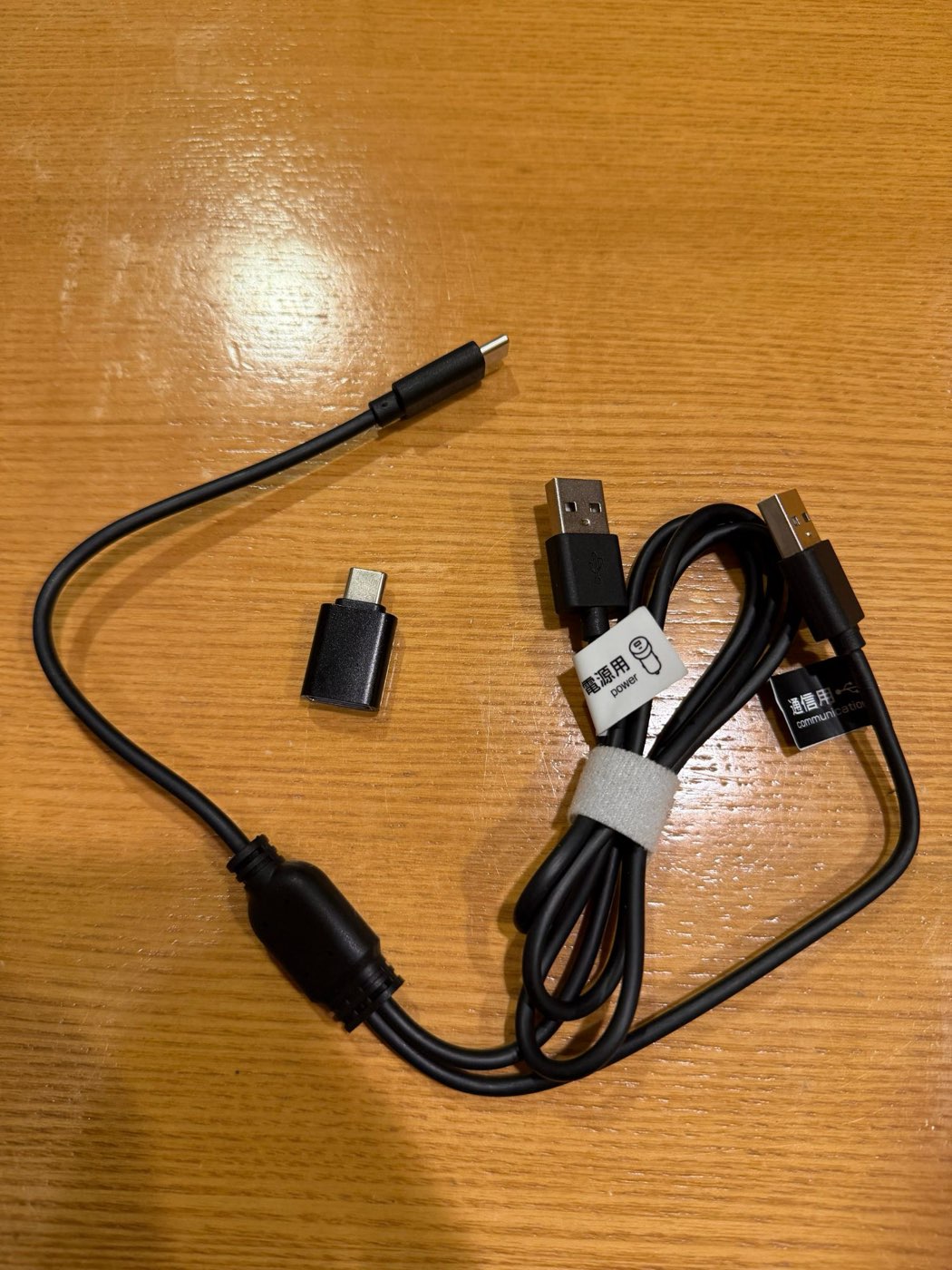
| 付属品 | 端子 | 長さ |
|---|---|---|
| 通信用(分岐の片方) | USB-A | 約15cm |
| 電源用(分岐のもう片方) | USB-A | 約75cm |
| 変換アダプタ | USB-A → USB-C | - |
ポイントは2つあります。
1つ目。ケーブルが途中で「通信用」と「電源用」の2つに分岐しています。 つまりこのアダプターは、通信と電源を別々の口から取る前提の設計です。車側にポートが2つ必要になります。
2つ目。通信用も電源用も、端子はどちらもUSB-Aです。 変換アダプタが1つ付いているので、どちらか片方はUSB-Cポートに挿せます。ただし付いているのは1つだけなので、両方をUSB-Cにすることはできません。
そしてランクル250には、USB-Aポートがありません。 ポート列はUSB-Cと、右端のHDMIだけです。
つまり付属品だけで組もうとすると、こうなります。変換アダプタを使えば通信用はUSB-Cポートに挿せます。でも、残った電源用(USB-A・75cm)を挿す場所が車内にありません。
解決策は、USB-Cケーブル1本にすること
そこで、別途**UseBeanのUSB-Cケーブル(L字・30cm)**を用意しました。USB-C同士の1本でつなぐことで、電源も通信も車のCarPlayポート1つでまかなえます。
結果的に、付属の分岐ケーブルを使うより配線が減って、見た目もすっきりしました。
L字・30cmを選んだ理由
ケーブルの形と長さにも理由があります。
L字(90度)であること … ポートのすぐ下が収納トレーなので、まっすぐ出るコネクタだと真横に飛び出してしまいます。L字なら挿した先がすぐ下に逃げるので、トレーへの収まりが自然です。
30cmであること … アダプター本体はポートの真下のトレーに置くだけなので、長さは要りません。長いと余った分がトレーの中でとぐろを巻いて、見た目も使い勝手も悪くなります。
ちなみに今回使ったケーブルは4K@60Hzの映像出力や240WのPD充電に対応した高スペックなものですが、この用途でそこまでの性能は必要ありません。USB-C1本で完結すること、短いこと、L字であること——実用上効いたのはこの3つでした。
USB-Aが無くても、詰むわけではない
念のため書いておくと、車にUSB-Aポートが無くても、方法は2つあります。
方法1:USB-Cケーブル1本にする(私がやった方法)
車のCarPlayポートから電源も通信もまとめて取ります。配線が1本で済むので見た目がすっきりします。付属の電源用ケーブルは75cmと長めなので、使わずに済むぶん車内に垂れる線も減ります。
方法2:シガーソケットにUSB電源を付ける
シガーソケット用のUSB充電器を挿せば、そこから付属ケーブルの電源用を取れます。つまり付属品をそのまま使えます。
そして、こちらには利点があります。シガーソケットから取ったほうが、給電は安定します。 CarPlayポートから取れる電力には限りがあるので、電源を独立させたほうが出力に余裕が出るためです。
どちらを選ぶかは、何を優先するかです。
| 優先するもの | 選ぶ方法 |
|---|---|
| 配線を減らして見た目をすっきりさせたい | USB-Cケーブル1本 |
| 給電の安定を取りたい | シガーソケットにUSB電源を追加 |
私は車内に配線を増やしたくなかったので前者にしました。いまのところ電力不足で困ったことはありませんが、動作が不安定に感じたらシガーソケット給電に切り替える、という逃げ道があると思っておくと安心です。
画質は「多少の粗さはあるが、車内で見る分には十分」
正直に書くと、多少の粗さはあります。
ここは仕組みを知っておくと納得できます。画質の上限を決めているのは、Fire TV Stickではなくアダプターのほうです。
使っているFire TV Stick 4K Maxは、名前のとおり4K出力に対応した上位モデルです。ところがFireDrive Link Proの映像は2K・30fpsという仕様なので、そこが天井になります。つまり4K Maxを使っても、車の画面に出るのは2Kまでです。
12.3インチという車載としては大きめの画面なので、粗さが出るとそれなりに分かります。家のテレビで4Kを見ているのと同じ画質を期待すると、違うと感じるはずです。
逆に言えば、この構成のために無理して上位モデルを買う必要はありません。 アダプター側が2Kで頭打ちになるので、そこにお金をかけても車の画面上では違いが出ません。
ちなみに私が使っている4K Maxは、もともと家のテレビで使っていたものです。車用に新しく買ったFire TV Stick HDがアダプターに入らなかったので、家から持ってきて使っています。
これは裏を返せば、すでにFire TV Stickを持っている人は、それをそのまま車で使えるかもしれないということです。新しく買う前に、いま家にあるものがアダプターに対応しているか調べてみる価値はあります。
ただ、車内で見る分には十分というのが使ってみての結論です。
理由は単純で、車の中は画質をじっくり吟味する環境ではないからです。画面までの距離があり、周りは明るく、走っていれば揺れます。その条件で野球を見たりYouTubeを流したりするぶんには、粗さが気になって楽しめない、ということはありませんでした。
**「家のテレビの代わり」ではなく「移動中と車内の時間を埋めるもの」**と考えれば、期待を外さないと思います。
起動までは約45秒|乗り降りが多い日は煩わしい
正直に書いておくと、エンジンをかけてから画面に映るまで、だいたい45秒かかります。
内訳を考えると納得はできます。アダプターが起動し、Fire TV Stickが立ち上がり、スマホのテザリングがつながり、そこにFire TV Stickが接続しにいく——この順番を待つ必要があるからです。
45秒という数字そのものは、たいした長さではありません。効いてくるのは、乗り降りの回数です。
- 長距離ドライブ … まったく問題になりません。4時間走るうちの45秒です
- 短い移動を何度も繰り返す日 … 乗り降りのたびに毎回45秒待つことになり、ここはストレスに感じます
買い物をいくつか回る日や、送り迎えで何度もエンジンを切る日は、その都度待ち直しです。1回が長いのではなく、回数が重なると煩わしい、という種類の不便さでした。
私の場合は片道2〜3時間の移動で使うことが多いので、普段はほとんど気になっていません。
待ち時間を減らしたいなら、乗り込んだらまずエンジンをかけて、シートベルトや荷物の整理をしている間に立ち上げておくのがおすすめです。手を動かしているうちに映ります。
操作は付属のリモコンを車内に置いている
操作は、Fire TV Stick付属のリモコンを車内に置きっぱなしにして使っています。
スマホのFire TVアプリで操作する方法もありますが、リモコンのほうが早いです。特に同乗者に「好きなの見ていいよ」と渡すときは、リモコンを手渡すだけで済みます。スマホだとアプリを入れてもらうところから始まってしまいます。
置き場所は決めておいたほうがいいと思います。車内は物が転がるので、シートの下に入り込むと運転中に探すことになります。
私はアームレストの中を定位置にしています。運転席からも助手席からも手が届き、フタを閉めれば転がりません。後席の人に渡すときも、ここからならすぐ出せます。
通信はスマホのテザリング|毎回つなぐ手間はショートカットで消せる
Fire TV Stickは動画を配信で受け取るので、車内にインターネット環境が必要です。私はスマホのテザリングを使っています。
ここで最初に面倒だと感じたのが、乗るたびにテザリングをオンにする手間でした。エンジンをかけて、スマホを出して、設定を開いて、インターネット共有をオンにする。毎回これをやるなら正直使わなくなるな、と思いました。
そこで、iPhoneのショートカットで自動化しました。
仕組みはシンプルです。CarlinKitのアダプターはワイヤレスCarPlayに対応していて、車に乗り込むとiPhoneとBluetoothでつながります。この「Bluetoothがつながった」を合図にして、インターネット共有を自動でオンにするというものです。
エンジンをかける → アダプターとBluetoothがつながる → テザリングが勝手にオンになる → Fire TV Stickがネットにつながる。乗り込んだあと、スマホを触る必要がありません。
設定のしかた
iPhoneの「ショートカット」アプリで設定します。
- 「ショートカット」アプリを開き、**「オートメーション」**タブを選ぶ
- 新しいオートメーションを追加し、きっかけに**「Bluetooth」**を選ぶ
- デバイスの一覧から、CarlinKitのアダプターを選ぶ(車に乗って一度つないでおくと、一覧に出てきます)
- 「接続したとき」に実行する設定にする
- 実行する動作に**「インターネット共有を設定」**を追加し、オンにする
- 「実行前に尋ねる」をオフにする ← ここが重要
なお、項目の名前や並びはiOSのバージョンによって少し変わります。見当たらないときは「Bluetooth」と「インターネット共有」という言葉を手がかりに探してみてください。
最後の**「実行前に尋ねる」をオフ**にするのを忘れると、乗るたびにスマホへ確認通知が来て、結局それをタップすることになります。自動化した意味がなくなるので、ここは必ずオフにしてください。
この一手間をなくせるかどうかで、使い続けられるかが決まると思います。**車載の機器は「毎回の操作が1つ増えるだけで使わなくなる」**というのが、実際に使ってみての実感でした。
データ通信量は、思ったより増えなかった
テザリングで動画を流すと聞いて、いちばん心配になるのがここだと思います。
実際に使った感覚を書くと、1回の運転なら、ほぼ気になりません。
先に前提を書いておきます。私の契約はテザリングが月30GBまで使えるプランで、これは一般的には多いほうです。なので、そのまま自分に当てはめず、時間あたりの数字のほうを見てください。
その30GBの枠で、片道2時間の移動を月に3〜4往復しても、使用量は10GBほどに収まっていました。多い月でも15GB程度です。枠に対して半分残る計算になります。
移動時間に直すと月12〜16時間ほど動画を流して10〜15GBなので、ざっくり1時間あたり1GB前後という感覚です。
この数字なら、自分の契約と照らして計算できます。月に何時間くらい車で動画を流すかを考えて、その時間ぶんのGB数が枠に収まるかを見てみてください。テザリングの枠が小さいプランの人ほど、ここは先に計算しておいたほうがいいと思います。
ただし例外があります。ライブ配信は消費が多い印象です。試合をリアルタイムで見るような使い方をすると、同じ時間でももっと増えます。「ライブ中継を毎回見る」前提の人は、もう少し余裕のあるプランで考えたほうがいいかもしれません。
走行中の表示について|運転者は見ないこと
事実として書いておくと、この構成では走行中も画面に映ります。
ただし、これを目的に勧めるつもりはありません。運転者が走行中に画面を注視することは道路交通法で禁止されています。 事故につながりますし、そもそも運転しながら野球を見ても楽しくありません。
私自身の使い方も、実際にはこうなっています。
- 同乗者が見る(後席や助手席の人が、移動中に映画や試合を流す)
- 停車中に見る(サービスエリアでの休憩、待ち時間、着いてから車内で過ごす時間)
長距離ドライブで効いてくるのは、運転している自分が見ることではなく、同乗者が退屈しないことと、停まっているときに車内が快適になることです。音だけ流して運転者は耳で楽しむ、という使い方もできます。
このあたりを承知したうえで導入するなら、満足度の高い構成だと思います。
同じ構成を組む人へ|つまずきポイントのおさらい
私はこの構成にたどり着くまでに、3回つまずきました。全部、買う前には分からないことでした。 同じ思いをしないように、まとめておきます。
| つまずき | 何が起きたか | 対処 |
|---|---|---|
| ① 純正HDMIが使えない | 端子はあるが、位置がシフトレバーの隣。Fire TV Stickを挿すと干渉する | CarPlayポート経由のアダプターにする |
| ② 新しいFire TV Stick HDが入らない | FireDrive Link Proとサイズが合わず装着できなかった | 対応する世代のFire TV Stickを使う(私は4K Max) |
| ③ 付属品だけでは組めない | 「通信用」「電源用」に分岐しどちらもUSB-A。変換アダプタは1つだけ。ランクル250にUSB-Aが無い | USB-Cケーブル1本(L字・30cm)で代用する。またはシガーソケットにUSB電源を付ける(給電はこちらのほうが安定) |
買う前のチェックリストにすると、こうなります。
- 自分の車のHDMI端子の位置を確認する(挿した先にスペースがあるか)
- USB-Aポートの有無を確認する(無ければ、USB-Cケーブル1本にするか、シガーソケットにUSB電源を足す)
- アダプターが対応しているFire TV Stickの世代を販売ページで確認する
- テザリングの月間容量を確認する(目安は1時間あたり1GB前後)
- 起動に45秒かかること(乗り降りが多い日は毎回待つ)を許容できるか考える
まとめ
ランドクルーザー250の12.3インチ画面でFire TV Stickを使うなら、純正のHDMI端子ではなく、CarPlayポート経由のアダプターを使う方法が現実的でした。
必要だったのは3つです。
- CarlinKit FireDrive Link Pro(CarPlayポートをHDMI入力に変える)
- Fire TV Stick 4K Max(新しいHDモデルはサイズが合わなかった)
- USB-Cケーブル L字・30cm(付属品は通信用・電源用ともUSB-Aで、変換アダプタは1つだけ。シガーソケットにUSB電源を足す手もあり、給電はそちらのほうが安定する)
内装の加工は不要で、アダプターはポートの真下のトレーに置くだけ。見えるのは短いケーブル1本だけです。テザリングはショートカットで自動化すれば、乗り込んだあとスマホを触る必要もありません。
画質は2Kが上限で多少の粗さはありますが、車内で見るには十分。起動に45秒かかるので乗り降りが多い日は少し煩わしいものの、長距離ドライブや、着いてから車内で過ごす時間には確実に効きます。
同乗者が退屈しなくなること、休憩中の車内が快適になること。移動そのものより、移動に付随する時間が変わる装備だと思います。