副業の目標は決めたのに、今どこまで来ているかを毎日は見ていない。私はそうでした。このブログでは、Addness(目標・ToDo・数字を置くWebサービス)が無料で公開している、AIと仕事を回すための手順書「テンプレート01〜05」を、自分の副業で1本ずつ試しています。この記事はその3本目で、テンプレート03を使って、今月の目標「受注1件」を4つの数字に分け、AIが数字を入れて1枚の画面で見られるようにした記録を書きます。出てきた数字は、応募9件・返信1件・受注0件でした。
前回は、テンプレート02で副業の目標を決め直しました(副業の目標をAIと決めたら、今月は「受注1件」になった話)。決めただけでは、毎日の動きは変わりませんでした。今回はその続きで、今いる所を見えるようにした話です。
※ 私はAddnessを使っている一人のユーザーで、Addness社の人ではありません。ここに書くのは、私の環境で試した個人の記録です。
この記事で出てくる言葉を、先に説明します。
| 言葉 | ここでの意味 |
|---|---|
| Addness(アドネス) | 目標・ToDo・数字を置いておくWebサービス。Claude CodeやCodexなどのAIから読み書きできる |
| ゴール | Addnessに置く1つの目標。下に小さい目標をぶら下げて、ツリーにできる |
| KPI | 目標に近づいているかを見るための数字。この記事では応募数・返信数など |
| アナリティクス | AddnessでKPIを決めて、毎日の数字を記録する所 |
| ダッシュボード | KPIを1枚に並べて見る画面 |
| フォーム | 数字を手で書き込む入力画面。この記事では売上と経費 |
結論:AIに数字を数えさせたら、何が見えた?
見えたのは、今月の目標「受注1件」の手前で、止まっているのがどこかです。10/16の時点で、応募9件に対して前向きな返信は0件でした(翌10/17に1件来ました)。止まっていたのは返信でした。
数字の動きは次のとおりです。
| その日までの合計 | 応募 | 返信 | 面談 | 受注 |
|---|---|---|---|---|
| 10/15 | 5 | 0 | 0 | 0 |
| 10/16 | 9 | 0 | 0 | 0 |
| 10/17 | 9 | 1 | 0 | 0 |
やる前とやった後を並べると、こうなります。
| やる前 | やった後 | |
|---|---|---|
| 応募や返信の数 | クラウドワークスの画面をその都度開いて見ていた | 4つの数字が1枚の画面に並ぶ |
| 数えていたか | 数えていなかった(だいたい何件かを覚えていた程度) | AIが毎日の合計を入れる |
| どこで止まっているか | 分からなかった | 返信で止まっていると分かった |
なぜ副業の数字を見えるようにしたの?
前回の02で、1年後は「月の利益10万円」、今月は「受注0→1件」と決めました。でも、決めた後も毎日の動き方は変わりませんでした。
それまで、応募や返信の数は、クラウドワークスの画面をその都度開いて見ていました。画面を開けば分かりますが、数えてはいませんでした。今月の目標に対して今どこにいるかを、毎日並べて見てはいなかったわけです。
02では、もう1つ宿題が残っていました。利益を目標にしたのに、売上と経費を書いておく場所が無かったことです。
テンプレート03では何をするの? 3つの手順
テンプレート03は、アドネス株式会社がAddnessのWebサイトで公開しているテンプレートです。題名は「AIが毎朝、数字を取りに行って、落ちた所と次の一手まで報告する」です。
01〜05のうちの3本目です。02で決めた目標の数字を、ここで毎日見られるようにします。この数字に向けて、04で1か月分のToDoを作ります。
手順は3つです。
- 追う数字を決める:02の目標の数字と、それを分けた数字をKPIにする
- どこから・どう取るかを決めて、つなぐ:数字ごとに、どこにあるかと、どう入れるかを決める
- ダッシュボードで見られるようにする:1枚の画面に、目標と今の値と推移を並べる
進め方は02と同じで、AIが選択肢を出し、私は番号で答えます。テンプレートの目安は30〜50分で、私は10/16の1日で3つとも終えました。
先に1つ断っておきます。題名には「毎朝報告する」とありますが、03で作るのは、数字を入れる決まりと見る画面までです。毎朝ひとりでに数字を入れて、私に届けるところは、05で作りました。03を終えた時点では、AIに「数字を入れて」と頼むと入る状態です。
どの数字を追うことにした?
02で決めた2つ(月の利益・受注数)に、受注の手前の3つを足して、5つにしました。
分け方は、AIが出した候補から「応募の流れで分ける」を選びました。応募 → 返信 → 面談 → 受注の順です。受注は、応募して、返事が来て、面談をして、やっと決まります。この順に並べると、どこで止まっているかが分かります。
数字ごとに、何を数えるかを1行で決めました。
| 数字 | 数え方 | 目標 |
|---|---|---|
| 月の利益 | その月に入金した売上から、経費を引いた額 | 1年後に10万円 |
| 受注数 | 応募が契約になった件数 | 今月1件 |
| 見本つき応募数 | 自分で作ったサイト・LPの見本をつけて送った応募 | 今月10件 |
| 返信数 | 前向きな最初の返信。見送りの連絡は数えない | ― |
| 面談数 | 1つの応募につき1回まで | ― |
どの数字も、その月の合計を日ごとに入れます。毎朝9時までに、前の日の分が入る決まりです。
テンプレートには、守ることも書かれています。同じ意味の数字を2か所から取らない。入っていない日を0で埋めない。お客さんの名前や連絡先は数字に入れない。この3つは、自分で表を作る時にも使えます。
数字はどこから、どうやって取っている?
数字の置き場所は、バラバラでした。
| 数字 | ある所 | 取り方 |
|---|---|---|
| 応募 | 作業場(AIが読むパソコンのフォルダ)にある応募の一覧のファイル | AIが読む |
| 返信・受注 | Addnessの顧客の一覧(クラウドワークスの応募を並べたもの) | AIが読む |
| 面談 | Googleカレンダーの面談の予定 | AIが読む |
| 月の利益 | どこにも無かった | Addnessにフォームを作り、自分で書き込む |
置き場所をそろえ直すことはせず、AIが今ある所を読みに行く形にしました。AIは読むだけで、元の一覧やカレンダーには書き込みません。
どこにも無かった売上と経費は、Addnessに「事業の売上・経費の記録」というフォームを作りました。これが02の宿題の答えです。記録は10/16から始め、それより前の日は0で埋めていません。
応募の数は、10/1までさかのぼって入れてもらいました。10/13までは0件で、10/14に2件、10/15に5件です。
AIが入れた数字は合っていた?
テンプレートには、AIが入れた数字が、ふだん見ている画面と合っているかを確かめる手順があります。
私は、クラウドワークスの画面に出ていたやり取りの状況をAIに渡して、照らし合わせてもらいました。画面には19件のやり取りがありましたが、多くは返事待ちで、サイト制作以外の文章の仕事や、勧誘の声かけも混ざっていました。サイト・LP制作の分だけ数えると、返信・面談・受注は0件で、AIの数字と合っていました。応募はその日の4件を足して9件になり、今月のゴールに書いてある「9/10件」とも一致しました。
画面の件数とAIの数字が違って見える時は、数える範囲が違うことがあります。どの仕事を数えるか、見送りを入れるかを先に決めておくと、合わせやすくなります。
ダッシュボードには何が出る?
ダッシュボードは1枚です。上に月の利益と受注数のカード、下に応募 → 返信 → 面談 → 受注の一覧と、今月の推移のグラフが並びます。
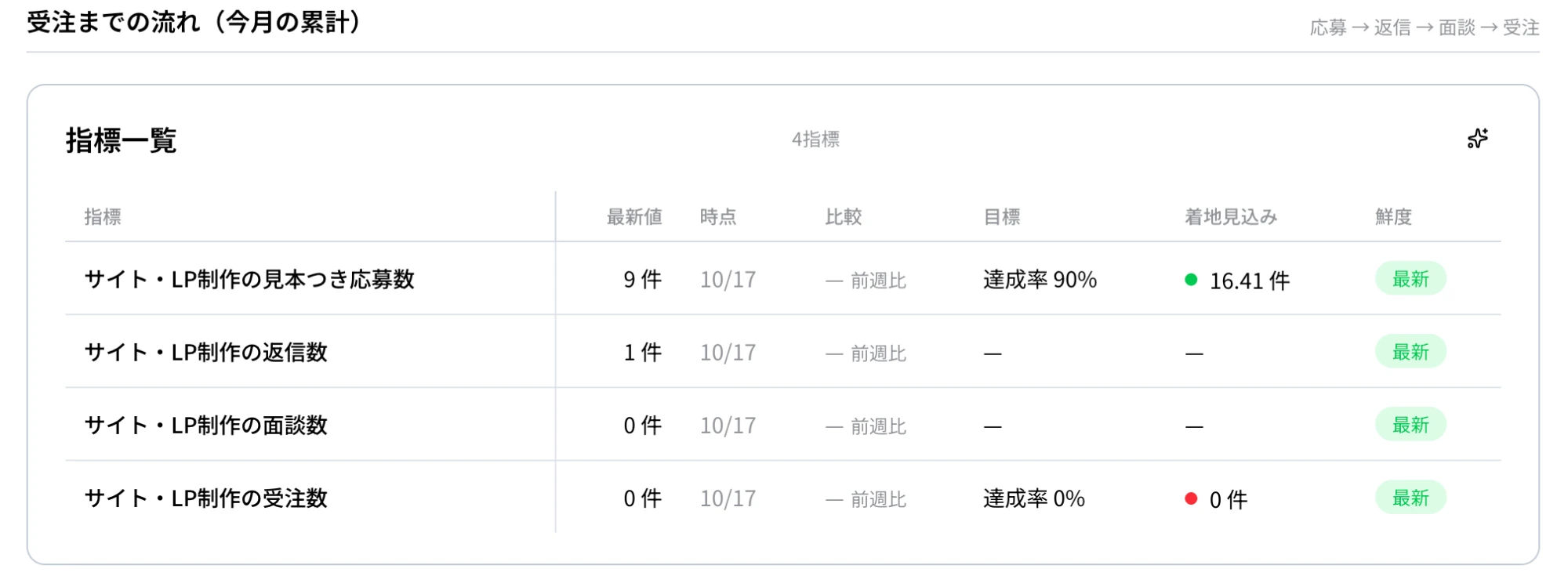
一覧には、目標に対する達成率と、このペースで進んだ時の着地見込みも出ます。10/17の時点で、応募は達成率90%、受注は0%でした。
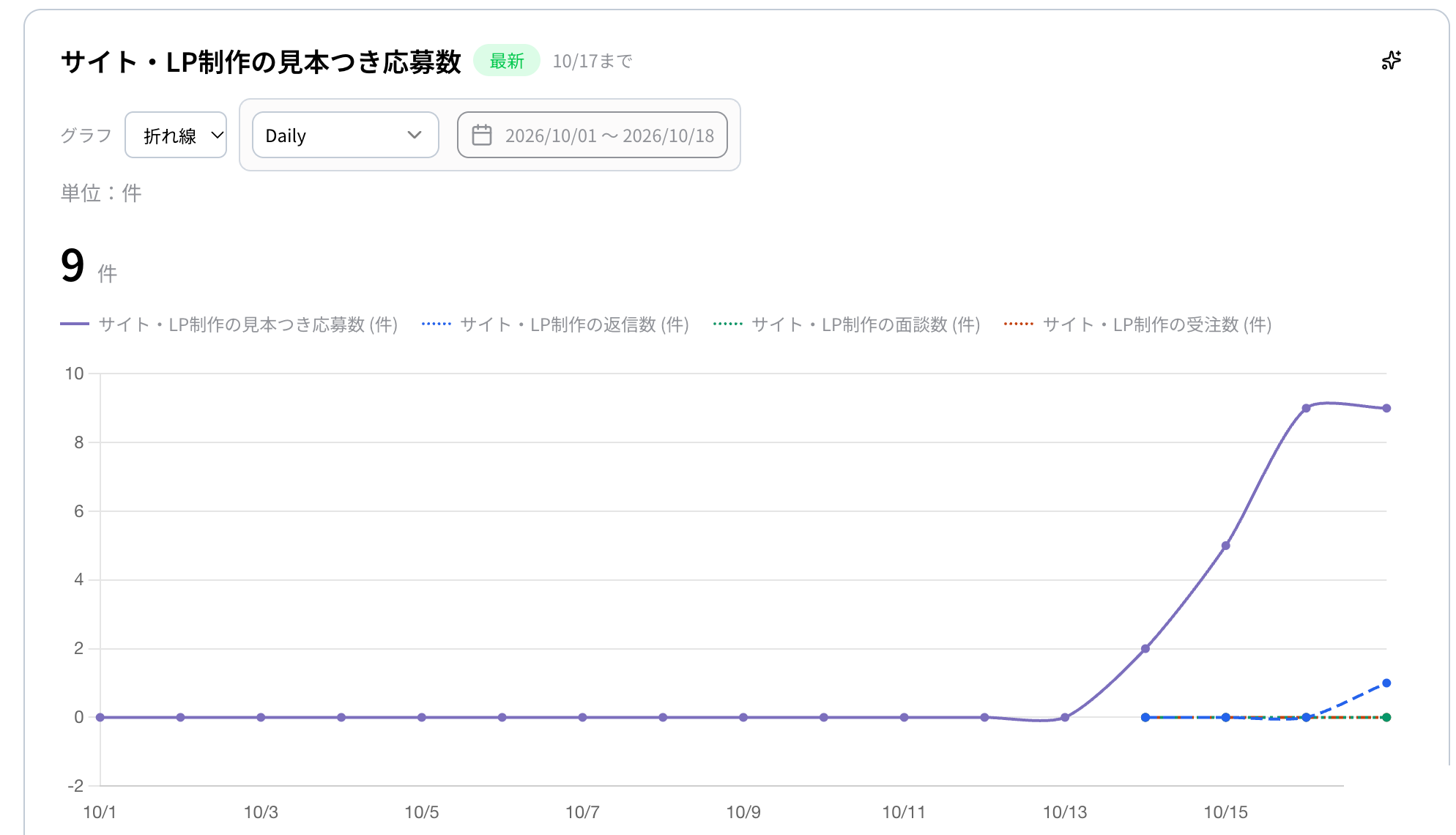
03を終えた時、AIは「落ちている所と次の一手」も添えてくれました。落ちているのは返信で、応募9件で前向きな返信は0件。ただし、ほとんどの応募は送ってから1〜2日しかたっていない、という見立てでした。次の一手は、予定どおり10件目を送ること。最初の応募の締め切り(10/22)を過ぎても返信が0なら、応募文の最初の3行と見本の見せ方を見直す、というものです。
私は、まだ1〜2日なので待つことにしました。次の日の10/17に、応募先の1件から面談の打診があり、返信は1件になりました。待ったから来たのかは分かりません。起きた順番はこうでした。
やってみて惜しかった所・気をつける所は?
手で書く数字は、書かないと「0円」で正しく見えてしまう
いちばん気をつけたいのはここです。毎朝の報告では、月の利益が「0円」と出ています。でも実際は、AIの有料プランの月額などの経費があります。まだフォームに書いていないだけで、本当は経費の分だけマイナスです。
AIが毎日入れてくれるのは、どこかに記録がある数字だけです。手で書く所は自分で書かないと、0円と出て、それが正しい数字のように見えてしまいます。なので記事の画像でも、利益のカードは載せていません。
03だけでは毎朝届かない
03を終えた時点では、AIに「数字を入れて」と頼まないと数字は入りません。毎朝ひとりでに入れて届くようにするのは、05のルーティーンです。03だけで毎朝の報告まで来ると思っていると、ずれます。
件数が少ない数字は、数日では良し悪しが分からない
応募は「着地見込み」まで出ますが、返信や受注のように件数が少ない数字は、数日では良いか悪いかが分かりません。私は返信0件を見ても、すぐには変えず待ちました。AIの次の一手のように、「いつまで待って、来なければ何を直すか」を先に決めておくと、数字を見た時に判断しやすくなります。
数え方を決めないと、画面と合わない
照らし合わせの所で書いたとおり、クラウドワークスの画面には、別の仕事や勧誘も混ざっていました。数え方を決めずに数えると、画面の件数とAIの数字が合わなくなります。
Addnessが無くても試せること
テンプレートはAddnessとAIをつないだ形ですが、考え方だけなら、表計算とふだん使っているAIでも試せます。たとえば次のように頼みます(私が打った文ではなく、同じ考え方の例です)。
私の副業の今月の目標は「受注1件」です。受注までを、応募・返信・面談・受注の4つの数字に分けて、それぞれ何を数えるかを1行ずつ決めてください。毎日の数字を書く表の形も作ってください。
ただ、この形だと、毎日数字を表に書くのは自分です。AIに毎日読みに行ってもらうには、数字のある所とAIをつなぐ必要があります(01の記事の話です)。会話で決めた数え方は、次の日のAIが覚えていないので、どこかに書いて残しておきましょう。
どんな人に向いている? 向いていない?
向いている人
- 目標はあるのに、今どこまで来ているかを毎日は見ていない人
- 応募や問い合わせなど、件数を積み重ねていく副業をしている人
- 数字の置き場所がバラバラで、毎回あちこちの画面を開いている人
向いていないかもしれない人
- まだ目標の数字が無い人。先に02の記事のように、目標を決めるところからです
- 売上や経費を手で書く気が無い人。利益の数字が0円のままになり、かえって間違って見えます
まとめ:次に何をする?
テンプレート03で私がやったことは3つです。
- 目標の数字を、手前の数字に分ける(応募 → 返信 → 面談 → 受注)
- 数字ごとに、どこにあるかと何を数えるかを決める。AIは読むだけにする
- AIが入れた数字を、ふだん見ている画面と照らし合わせる
これで、今どこで止まっているかは見えるようになりました。次回は04「仕事を動かす」で、この数字に向けて1か月分のToDoを作った話を書きます。毎朝ひとりでに数字が届くようにした話は、その次の05です。
最後に、私のサービスの案内です。テンプレート01〜05を、あなたの仕事1件で一緒に通すサービスを、ココナラに出しています。画面共有で、つまずく所を横で一緒に進めます。
- 01〜05を一式で(画面共有90分×3回。今は先着1名のモニター価格25,000円):https://coconala.com/services/4456993
- まずは01だけ1回試す(画面共有90分×1回・10,000円):https://coconala.com/services/4457005
自分で進めてみて、どこかで止まった時に使ってください。